
logo superhost
logo superhost
  • 1

Latest promotions

SIÊU ƯU ĐÃI – X2 THỜI GIAN SỬ DỤNG
Published on 08-09-2026
ĐẠI LỄ QUỐC KHÁNH 2/9 – GIẢM 29% – TẶNG THÊM 29 NGÀY SỬ DỤNG
Published on 21-08-2026
MỪNG CÁCH MẠNG THÁNG TÁM THÀNH CÔNG – HOSTING GIẢM 62%
Published on 13-08-2026
View all

Latest announcements

SuperHost Thông báo cập nhật Cpanel 136.0.33 và Cloudlinux Shared Pro v.7.11.44-1
Published on 13-08-2026
SuperHost Thông báo nghỉ lễ Giỗ Tổ Hùng Vương 2026
Published on 26-04-2026
SuperHost Nhận chiết khấu 25% khi giới thiệu – Giảm thêm 20% gia hạn dịch vụ SuperHost
Published on 16-04-2026
View all
  • Home
  • Store  
    • Browse All
    • -----
    • Email Hosting
    • Super Hosting
    • Super Cloud Server
    • Pro Hosting
    • Pro Cloud Server
    • Dedicated Server
    • Chứng thư số SSL
    • Server Management
    • VPS N8N
    • Register a New Domain
    • Transfer Domains to Us
  • Knowledgebase
  •   Submit Ticket
  • Ngôn ngữ
    • Việt Nam
    • English
  • Account  
    • Login
    • ID Management
    • Register
    • -----
    • Forgot Password?
  1. Portal Home
  2. Knowledgebase
  3. Cloud Server
  4. Hướng dẫn backup bằng Snapshot

  Categories

0
AAPanel
1
Almalinux
13
Bảo mật
28
Cloud Server
1
CyberPanel
17
Cơ sở dữ liệu MySQL
9
Datasheet
31
Dịch vụ Hosting
34
Dịch vụ máy chủ riêng
11
Dịch vụ đại lý hosting
3
DirectAdmin
3
FTP
20
Hướng dẫn E-mail
3
Hướng dẫn thanh toán
26
Khuyến mãi
2
Lập trình PHP
45
Lỗi nhỏ thường gặp
98
Quản lý VPS
2
Qui định & Chính sách
5
Reset mật khẩu
4
Sao lưu dữ liệu
11
Sử dụng .htaccess
7
Sử dụng Kloxo
16
Sử dụng mControl
12
Sử dụng Trung tâm KH
8
Sử dụng Wordpress
4
SEO Hosting
12
Tên miền
1
Tuyển dụng
10
Upload website
3
Video hướng dẫn

  Categories

Hướng dẫn backup bằng Snapshot

Bước 1: bạn truy cập vào trung tâm khách hàng theo link sau: https://central.superhost.vn/clientarea.php

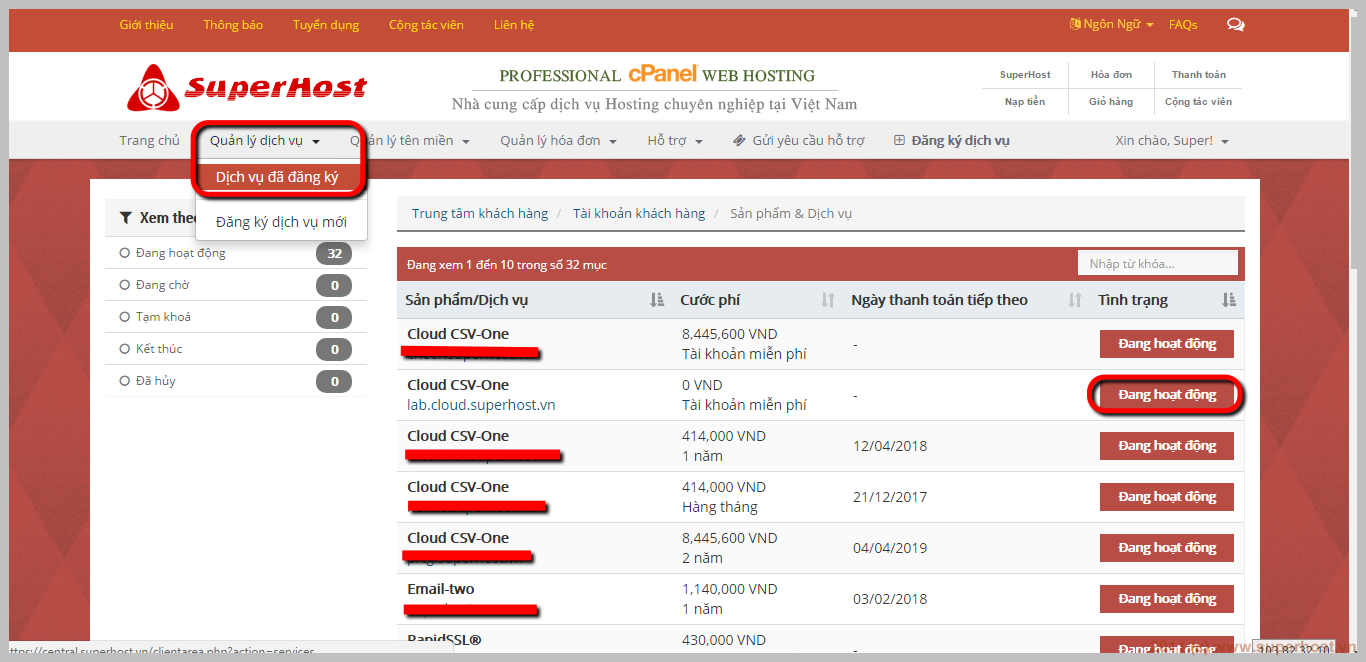
Bước 2: bạn chọn Quản lý dịch vụ -> Dịch vụ đã đăng ký -> chọn gói dịch vụ Cloud cần xem và nhấp vào nút Đang hoạt động

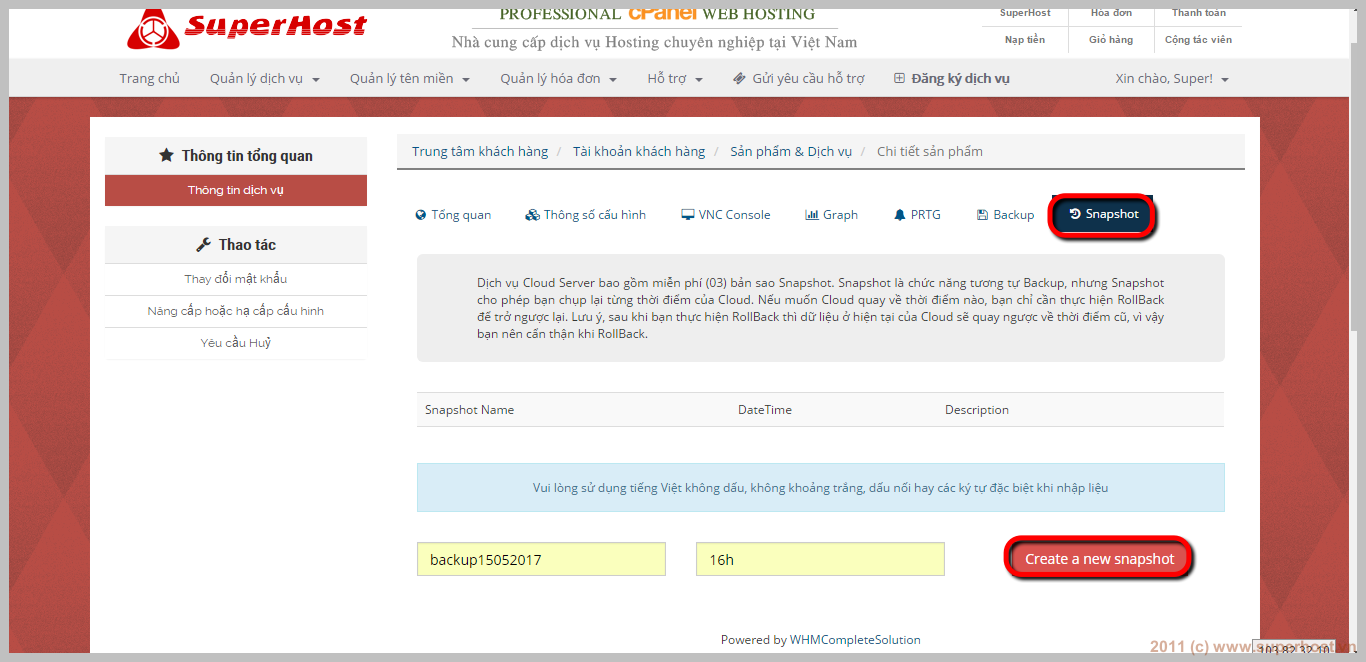
Bước 3: tại trang Thông tin dịch vụ bạn chọn tab Snapshot, sau đó bạn điền tên Snapshot, mô tả và nhấn Create a new Snapshot và chờ bản Backup Snapshot được tạo.


Chúc bạn thành công.

Was this answer helpful?

 Print this Article

Also Read

View: 9189
Hướng dẫn đăng ký dịch vụ Cloud Server tại Superhost

Bước 1: bạn truy cập vào link sau:https://central.superhost.vn/cart.php?gid=25Bước 2: bạn chọn...

View: 9132
Hướng dẫn tăng dung lượng ổ cứng Cloud Server

Trong bài viết này, chúng tôi sẽ hướng dẫn các bạn cách nâng cấp ổ cứng máy chủ Cloud Server tại...

View: 9488
Hướng dẫn xem thông tin dịch vụ Cloud Server

Bước 1: bạn truy cập vào trung tâm khách hàng theo link sau:...

View: 8624
Hướng dẫn xem tài nguyên Cloud Server đang sử dụng

Bước 1: bạn truy cập vào trung tâm khách hàng theo link sau:...

View: 7679
Hướng dẫn xem và reset mật khẩu root SSH Cloud Server

Bước 1: bạn truy cập vào trung tâm khách hàng theo link sau:...

Powered by WHMCompleteSolution

SuperHost logo
CÔNG TY TNHH SUPERHOST
  Tòa nhà số 104, Đường số 6, KDC CityLand Park Hills, P.10, Q.Gò Vấp, Tp.Hồ Chí Minh
  sales@superhost.vn
  (028) - 73002073
SuperHost
Giới thiệu doanh nghiệp
Liên hệ
Cổng thanh toán
Blog
Tuyển dụng
Qui định sử dụng
Chính sách hoàn tiền
DỊCH VỤ
Linux Hosting
Domain
Dedicated Server
Cloud Server
SSL Certificates
Website
Colocation
CÔNG CỤ
Abuse IP – Báo cáo IP
Kiểm tra IP máy tính
SSL Checker
Tạo Key và CSR cho SSL
Kiểm tra email tồn tại
SuperHost logo
© SuperHost 2011 All Rights Reserved.   (Đường dây nóng) 0931150780, (Tổng đài) (028) - 73002073

Title

Loading...
Loading...
LiveZilla Live Help
Chát với chúng tôi